分类 阿里云 下的文章

升级阿里云ECS公共镜像里的FreeBSD11-RELEASE到FreeBSD12-RELEASE

阿里云当前公共镜像中,FreeBSD的版本是 11.1-RELEASE,如想使用 12.0-RELEASE,可按以下步骤自行升级(如有重要数据,请先备份)。

1.freebsd-version -k -u # 查看当前版本

11.1-RELEASE
11.1-RELEASE
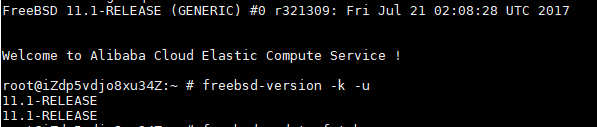
upgrade-freebsd-1.png

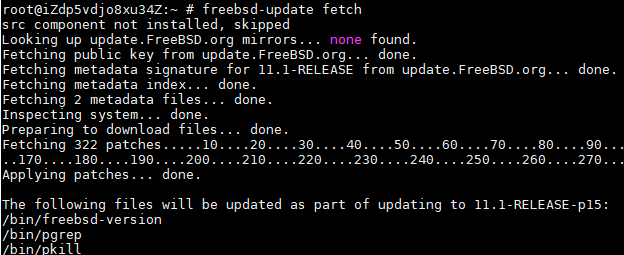
2.freebsd-update fetch # 获取当前版本更新
upgrade-freebsd-2.png

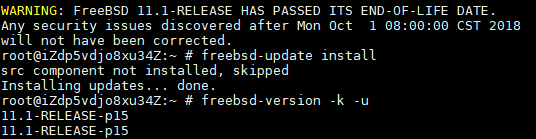
3.freebsd-update install # 安装更新
upgrade-freebsd-3.png

4.freebsd-update upgrade -r 12.0-RELEASE # 升级到 12.0-RELEASE
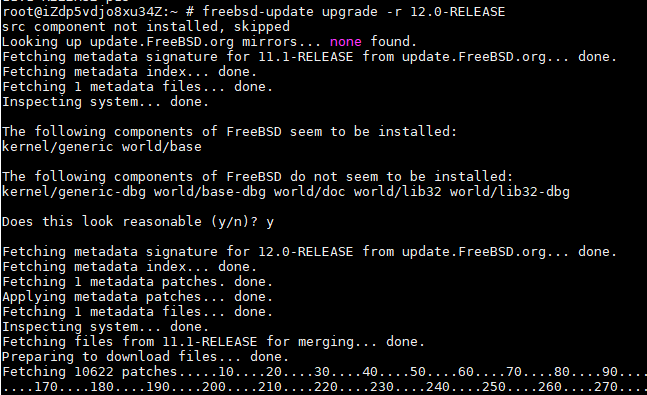
upgrade-freebsd-4.png

5./usr/sbin/freebsd-update install # 安装更新

6.reboot # 重启
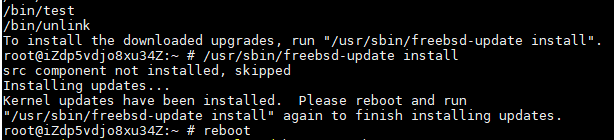
upgrade-freebsd-5.png

7./usr/sbin/freebsd-update install # 再次安装更新

8.freebsd-version -k -u # 查看更新后的版本

12.0-RELEASE-p2
12.0-RELEASE-p2
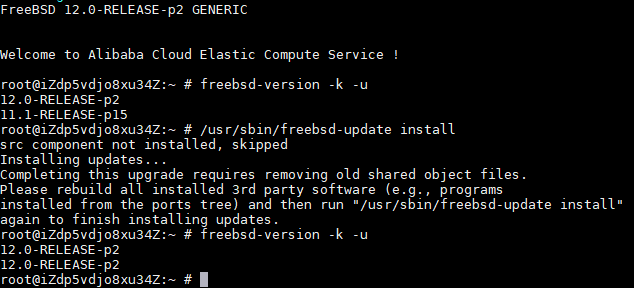
upgrade-freebsd-6.png

参考:https://www.freebsd.org/releases/12.0R/installation.html

在 web.py 中用阿里云的免费证书设置https访问

网友发帖问,所以有此实践。

环境:Debian9,python2.7

过程:

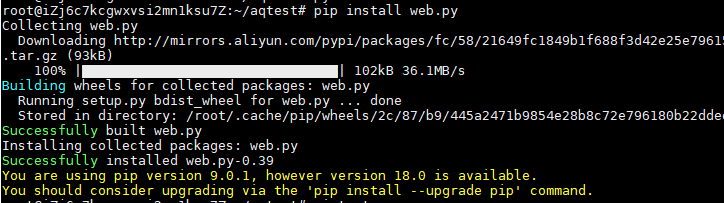
1.pip install web.py # 安装 web.py,本例版本是 web.py-0.39
webpy-1.png

2.pip install pyOpenSSL # 还需安装这个包
webpy-2.png

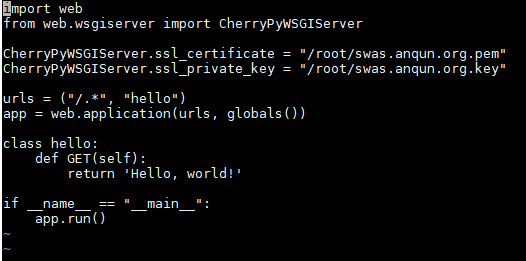
3.vi test.py # 创建测试文件,内容如下:(请替换相应的ssl证书存储路径)

import web
from web.wsgiserver import CherryPyWSGIServer

CherryPyWSGIServer.ssl_certificate = "/root/swas.anqun.org.pem"
CherryPyWSGIServer.ssl_private_key = "/root/swas.anqun.org.key"

urls = ("/.*", "hello")
app = web.application(urls, globals())

class hello:
    def GET(self):
        return 'Hello, world!'

if __name__ == "__main__":
    app.run()

webpy-3.png

4.python test.py # 运行测试,默认在8080端口上
webpy-4.png

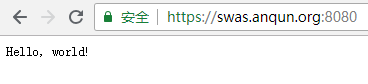
5.在浏览器里访问,如本例,https://swas.anqun.org:8080,正常
webpy-5.png

参考:http://webpy.org/cookbook/ssl

在 CentOS 7 里安装 OpenJDK 1.8 和 Tomcat 9.0

感谢“姑娘们”。

环境:CentOS7 64位,OpenJDK 1.8 和 Tomcat 9.0

过程:

1.yum update # 更新软件
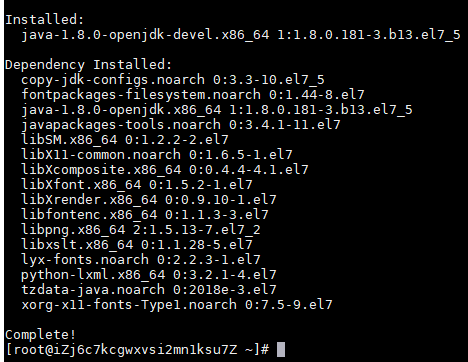
2.yum install java-1.8.0-openjdk-devel # 安装 OpenJDK 1.8
tomcat9-2.png
3.wget http://ftp.cuhk.edu.hk/pub/packages/apache.org/tomcat/tomcat-9/v9.0.29/bin/apache-tomcat-9.0.29.tar.gz # 从镜像站点中下载 tomcat 9.0 安装包
4.mv apache-tomcat-9.0.29 /opt/tomcat # 解压后,移到/opt目录
5.useradd -M -d /opt/tomcat tomcat # 添加tomcat用户,设置默认目录路径
6.chown -R tomcat. /opt/tomcat # 让tomcat用户有相应目录的拥有者权限
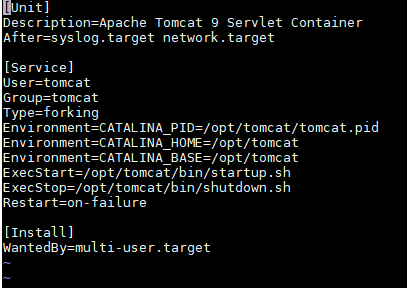
7.vi /etc/systemd/system/tomcat.service # 创建tomcat启动文件,内容如下:

[Unit]
Description=Apache Tomcat 9 Servlet Container
After=syslog.target network.target

[Service]
User=tomcat
Group=tomcat
Type=forking
Environment=CATALINA_PID=/opt/tomcat/tomcat.pid
Environment=CATALINA_HOME=/opt/tomcat
Environment=CATALINA_BASE=/opt/tomcat
ExecStart=/opt/tomcat/bin/startup.sh
ExecStop=/opt/tomcat/bin/shutdown.sh
Restart=on-failure

[Install]
WantedBy=multi-user.target

tomcat9-3.png
8.systemctl daemon-reload # 重载服务
9.systemctl start tomcat # 启动tomcat服务
10.systemctl enable tomcat # 让tomcat服务随开机自动运行
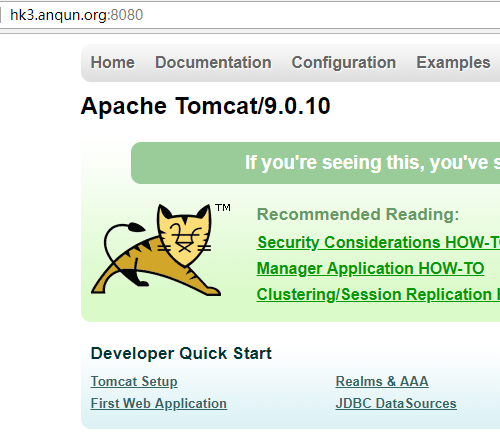
11.在浏览器里访问,可以看到大脸猫
tomcat9-4.png

参考:https://www.rosehosting.com/blog/install-tomcat-9-on-centos-7/

在CentOS7里修改宝塔面板的登录端口

默认,安装宝塔面板后,登录端口是8888。阿里云境内的ECS实例安全组规则,默认开放了tcp 3389和tcp 22等端口。如果不想增加8888的访问规则,可尝试更改宝塔的登录端口为tcp 3389。

环境:阿里云境内ECS实例,CentOS7系统,宝塔面板。

过程:

1.确认ECS实例安全组规则,有允许外网访问3389的规则内容
bt-port-01.png

2.echo '3389' > /www/server/panel/data/port.pl && service bt restart # 将宝塔面板的登录端口修改为3389,同时重启面板生效
bt-port-02.png

3.firewall-cmd --zone=public --add-port=3389/tcp --permanent # 如果默认使用firewalld的系统防火墙,还需要允许外网访问3389端口

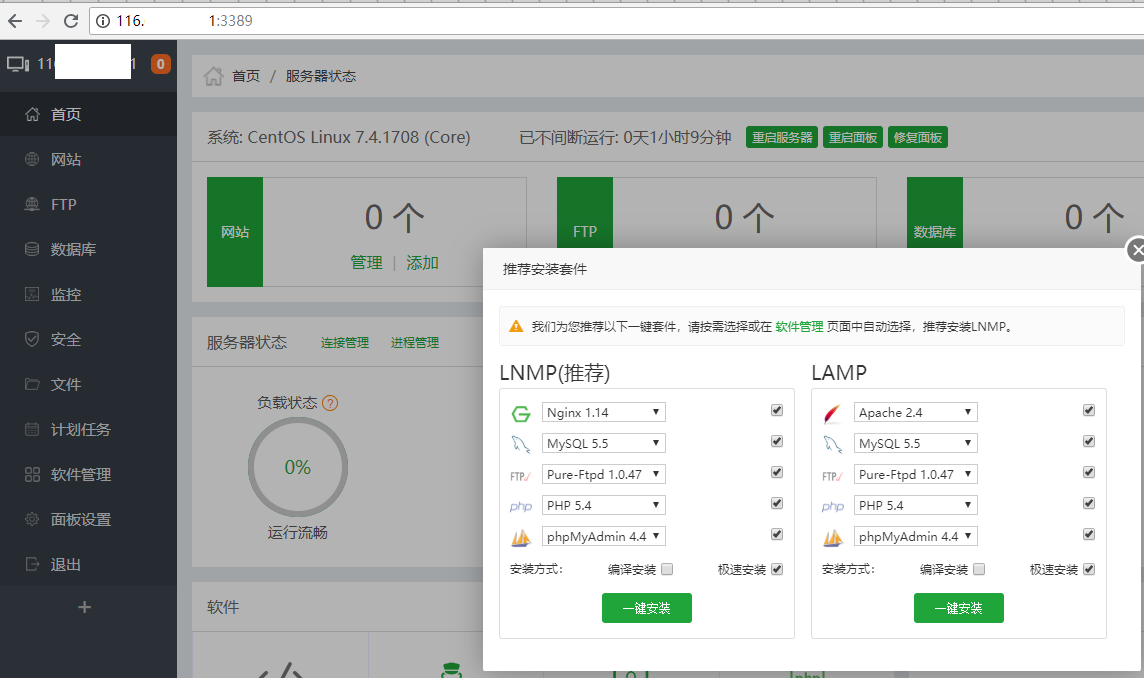
4.之后,就可以在浏览器里登录宝塔面板了
bt-port-03.png

参考: